-
Qtumカスタムトークンチュートリアル
投稿日 2017年9月2日 18:00:38 (仮想通貨)

以下のガイドは、Junch Chen上海のQtum開発者が、私たちのブロックチェーンにカスタムトークンを展開するために必要な手順を経て作成されました。これはサンプルトークンであり、以下に示す情報以外の値はありません。これはすべてQtum Skynet(2番目のテストネットワーク)で行われたものであり、デモンストレーションの目的のみに使用されています。モバイル機能に注意してください
私たちのメインネットワークのリリースである2017年9月13日、これがより洗練されたものになると期待しています。この技術は概念実証に存在します。
この例ではQtum Skynetトークンを使用していますが、これは無料で蛇口から取得でき、テスト目的でのみ使用されます。
1)はじめに
契約開始アドレス:802045d58789706b9c0111c8fda5319af8b91413
名前:SKY
開始時刻:2017年8月23日11:00:00北京
終了時刻:2017年8月30日00:00:00北京
償還率:1 QTUM = 100 SKY
最小販売目標:1,000,000 SKY
販売キャップ: 1億スカイ
ファウンディングチームシェア:10%
注:このトークンは情報提供のみを目的としたものであり、実際のクラウドデールではありません。
私たちの蛇口からQtum Testnet(Skynet)トークンを受け取ることができます:
skynet.qtum.me
2.デスクトップウォレットのインストール
お使いのオペレーティングシステムに応じて、ダウンロードするQtumウォレットを選択します。
インストール手順は、次の場所にあります:Https :
//github.com/qtumproject/qtum/blob/testnet-2/README.md
Qtum Testnetトークンをスマート契約に送る
ウォレットの[スマート契約に送る]ページで、契約住所を入力します。802045d58789706b9c0111c8fda5319af8b91413
パラメータデータHex:d7bb99ba
QTUM金額:<任意の整数>
この「偽の群衆」に参加するには、「契約に送る」をクリックしてください。
ポップアップに表示されているhash160アドレスが記録されていることを確認してください。将来の参照のためにスクリーンショットを撮ってください。
4.トークンを確認する
取引が確認されたことを確認します。
次のように、interface.jsonという名前の新しいファイルを作成します。
[{“”名前 “:” “、”タイプ “:”文字列 “}] {“name”: “_ spender”、 “type”: “address”}、{“name”: “_ value”、 ” [“name”: “success”、 “type”: “bool”}]、 “payable”:false、 “type”: “uint256”}]、 “name”: “approve”、 “outputs” “、” function “}、{” constant “:true、” inputs “:[]、” name “:” totalSupply “、” outputs “:[{” name “:” “、” type “:” uint256 “} {“name”: “_ from”、 “type”: “address”}、{“name”、 “payable”:false、 “type”: “function”}、{“定数”:false、 “inputs” “、” type “:” address “}、{” name “:” _ value “、” type “:” uint256 “}”、 “name”: “transferFrom”、 “outputs”:[{“name {“constant”:true、 “inputs”:[]、 “name”: “成功”、 “type”: “bool”}]、 “payable”:false、 “type”小数 {{“定数”:真、 “入力”} “、”タイプ “:”関数 “}、 :[]、”名”:”endTime”、 “outputs”:{{“name”: “”、 “type”: “uint256”} “payable”:false、 “type”: “function”}、{“constant”:false、 {“、”入力 “:[]、”入力 “、”入力 “、”名前 ” {{“name”: “”、 “type”: “address”} “、” payable “:false、” type “:” function “}、{” constant ” : “入力”: “名前”: “バージョン”、 “出力”:[{“名前”: “”、 “タイプ”: “文字列”}]、 “支払う”:偽、 “タイプ” 「払い戻し」、「払い戻し」、「払い戻し」:偽、「タイプ」:「機能」}、「払い戻し」、「払い戻し」、 {“定数”:真、 “入力”:[]、 “名前”: “標準”、 “出力”:[{“name”: “”、 “type”: “string”}]、 “payable”:false “{” name “:” “、” type “:” function “}、{” constant “:true、” inputs “:[]、” name “:” tokenContributionCap “、” outputs ” {{“name”: “”、 “type”: “address”} “、” payable “:false、” type “:” function “} ]、”名”:”balance”、 “outputs”:{{“name”: “”、 “type”: “uint256”} “payable”:false、 “type”: “function”}、{“constant” [{“name”: “”、 “type”: “uint256”}]、 “payable”:偽、 “type”: “function” {{“name”: “”、 “type”: “uint256”}]、 “payable”、{{“定数”:true、 “入力” “{” “name”: “”、 “type”} “{” name “:” token “}” 「入力」:[]、「名前」:「founderPercentOfTotal」、「outputs」:[{“定数” {“constant”:true、 “inputs”:[]、 “name”: “name”: “”、 “type”: “uint8”}] [{“name”: “”、 “type”: “string”}]、 “payable”:false、 “type”: “function”シンボル “、” outputs ” }、{「定数」:偽、」入力」:[{ 『名前』:」_に」、」タイプ」:」アドレス」}、{ 『名前』:」_値」、」タイプ」:」uint256″ {{“name”: “success”、 “type”: “bool”}}、 “payable”:false、 “type”: “function”}、 {“定数”:真、 “入力”:[]、 “名前”: “資金調達”、 “出力”:[{“名前”: “”、 “タイプ”: “bool”}]、 “支払う”:false 、 “タイプ”: “機能”}、{“定数”:偽、 “入力”:[]、 “名前”: “貢献”、 “出力”:[{“名前” {“定数”:真、 “入力”:[{“名前”: “”、 “タイプ”: “アドレス”}、 {{“name”: “”、 “type”: “uint256”}]、{{“name”: “address”} “name”: “allowance” {type}: “function”}、{“inputs”:[]、 “payable”:false、 “type”: “コンストラクタ”}、{“payable”:true、 “type”: “fallback “名前”: “_”、 “タイプ”: “アドレス”}]、 “名前”: “ContractCreated”、{{“インデックス”: “名前”: “_投稿者”、 “タイプ”: “アドレス”}、{“インデックス付き”:偽、”名”:”name”: “_int”、 “type”: “uint256”}、{“indexed”:false、 “name”: “_ return”、 “type”: “uint256”}] “イベント”}、{“anonymous”:false、 “inputs”:[{“indexed”:true、 “name”: “_ from”、 “type”: “address”}、{“indexed”:false、 “name “”匿名 “:偽”入力 “:[{” “索引”: “_値”、 “タイプ”: “uint256”}]、 “名前”: “払い戻し”、 “タイプ” {{{{{{{{{{{{{{{{{{{{{{{{{{{{{{{{{{{}} ‘ “name”: “_ from”、 “type”: “address”}、{“indexed”:true、 “name”: “_ to”、 “type”: “address”}、{“indexed” “、” name “:” _ value “、” type “:” uint256 “}]、” name “:” Transfer “、” type “:” event “}、{” anonymous “:false、” inputs ” “名前”: “_出品者”、 “タイプ”: “住所”}、{“インデックス”:真、 “名前”: “_出品者”、 “タイプ” “name”: “_ value”、 “type”: “uint256”}]、 “name”: “Approval”、 “type”: “event”}]
ethabi(https://github.com/paritytech/ethabi)を使用してパラメータをエンコードし、コマンドethabi encode function interface.json balanceOf -pを実行してhash160アドレスを保存し、このデータを保存します。
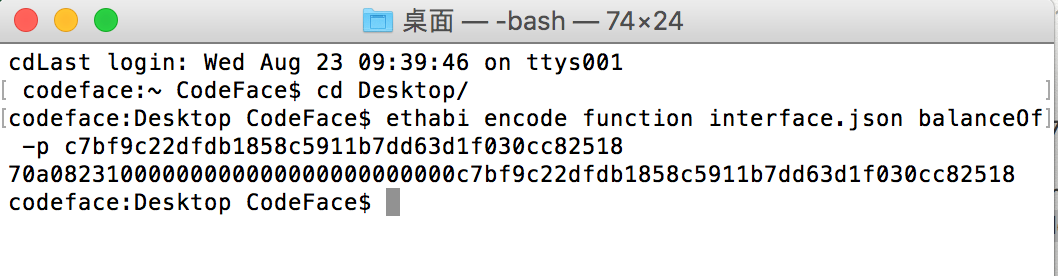
ウォレットの「通話契約」ページで、契約アドレスを入力します。802045d58789706b9c0111c8fda5319af8b91413データヘキサ:前の手順で保存したデータを使用します。
[コール契約]をクリックすると、ポップアップデータの出力に表示される16進数のトークンの数が表示されます。

16進3e8は1000の10進法に変換されます。
5.携帯電話のウォレットを使用して表示する
オープンQTUMモバイルウォレット
(ソースアドレスh ttps://github.com/qtumproject/qtum-android、https://github.com/qtumproject/qtum-ios)、
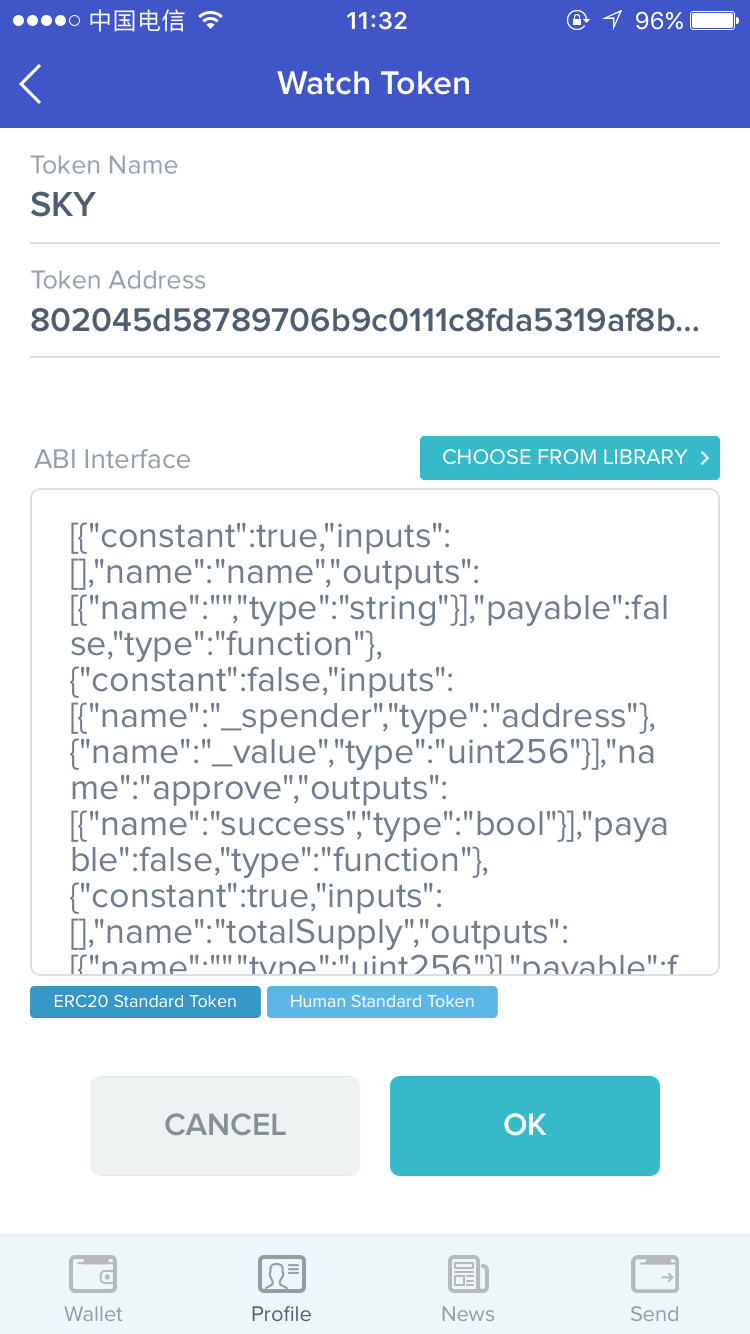
“プロファイル”ページで、 “スマート契約”を選択し、2番目のページで “ウォッチトークン”
トークン名を記入してください:SKY
アドレストークンアドレス:802045d58789706b9c0111c8fda5319af8b91413
ABIインターフェース:interface.jsonデータをコピーします。OKを
クリックして完了します。
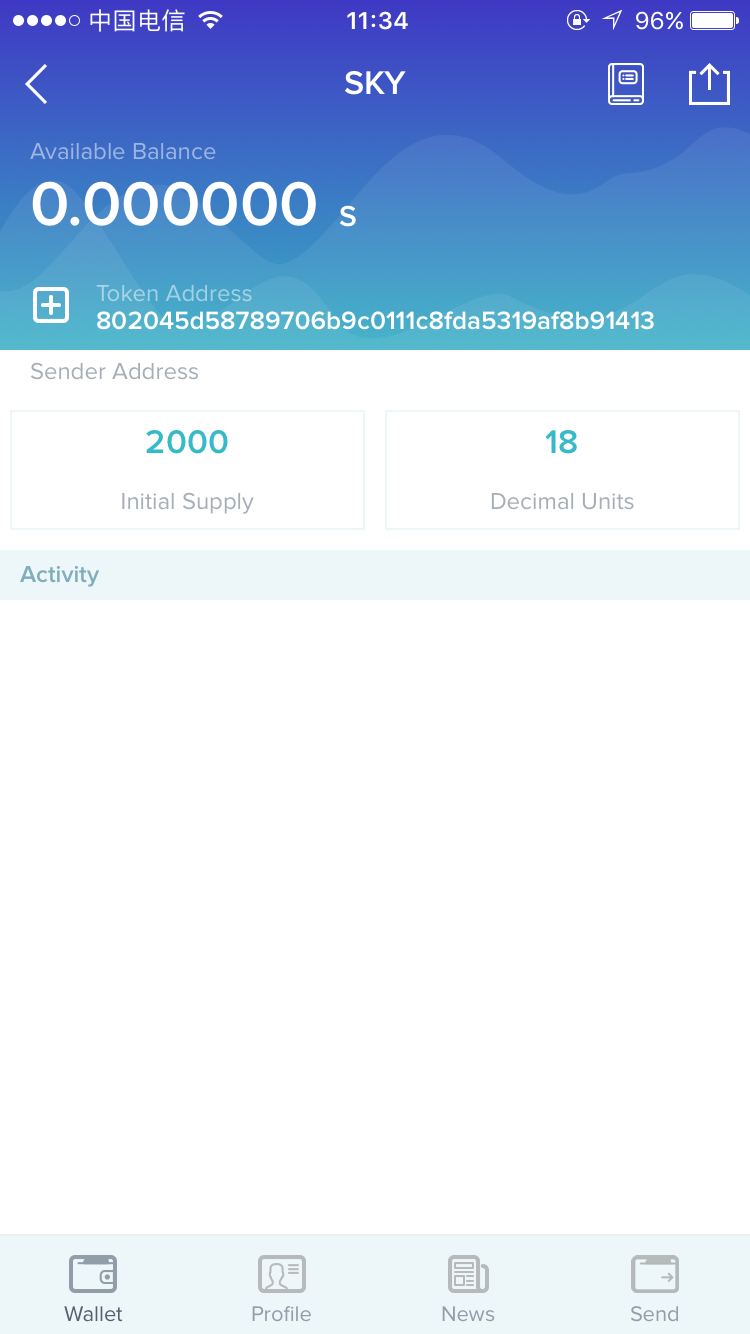
メインページを「その他のトークン」ページにスライドさせます:

6.トークンを送信する
Qtumモバイルウォレットにいくつかのトークンを送りましょう。
コンソールページのデスクトップウォレットでgethexaddress “phone wallet Qtum address”コマンドを入力し、hash160アドレスのアドレスを取得して保存します。
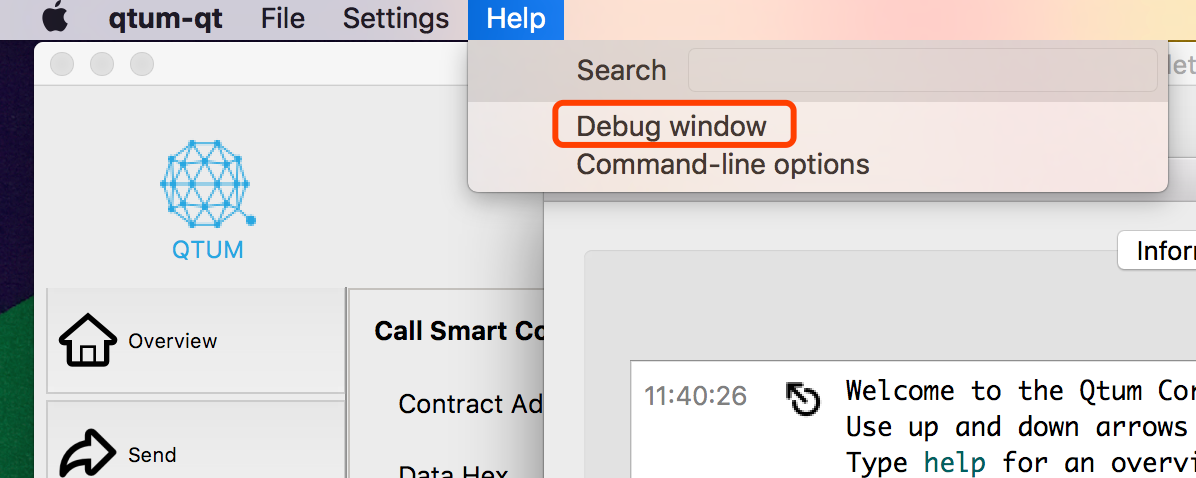
コマンドethabi encode function interface.json transfer -p以前に保存したhash160アドレス番号 – 寛容で、返されたデータを保存します。
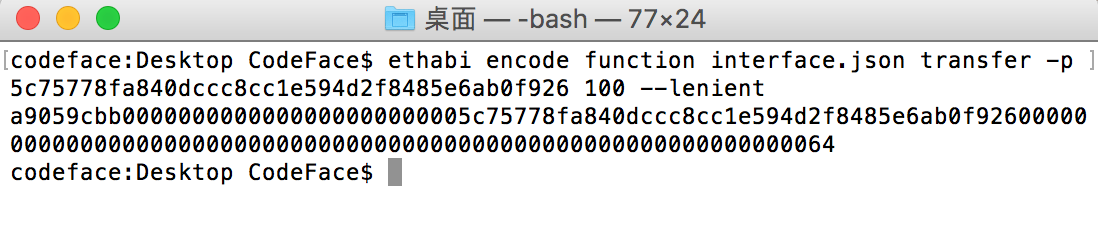
ethabiエンコード関数を使用します。interface.json transfer -p以前に保存したhash160のアドレス番号 – 寛容で、返されたデータを保存します。
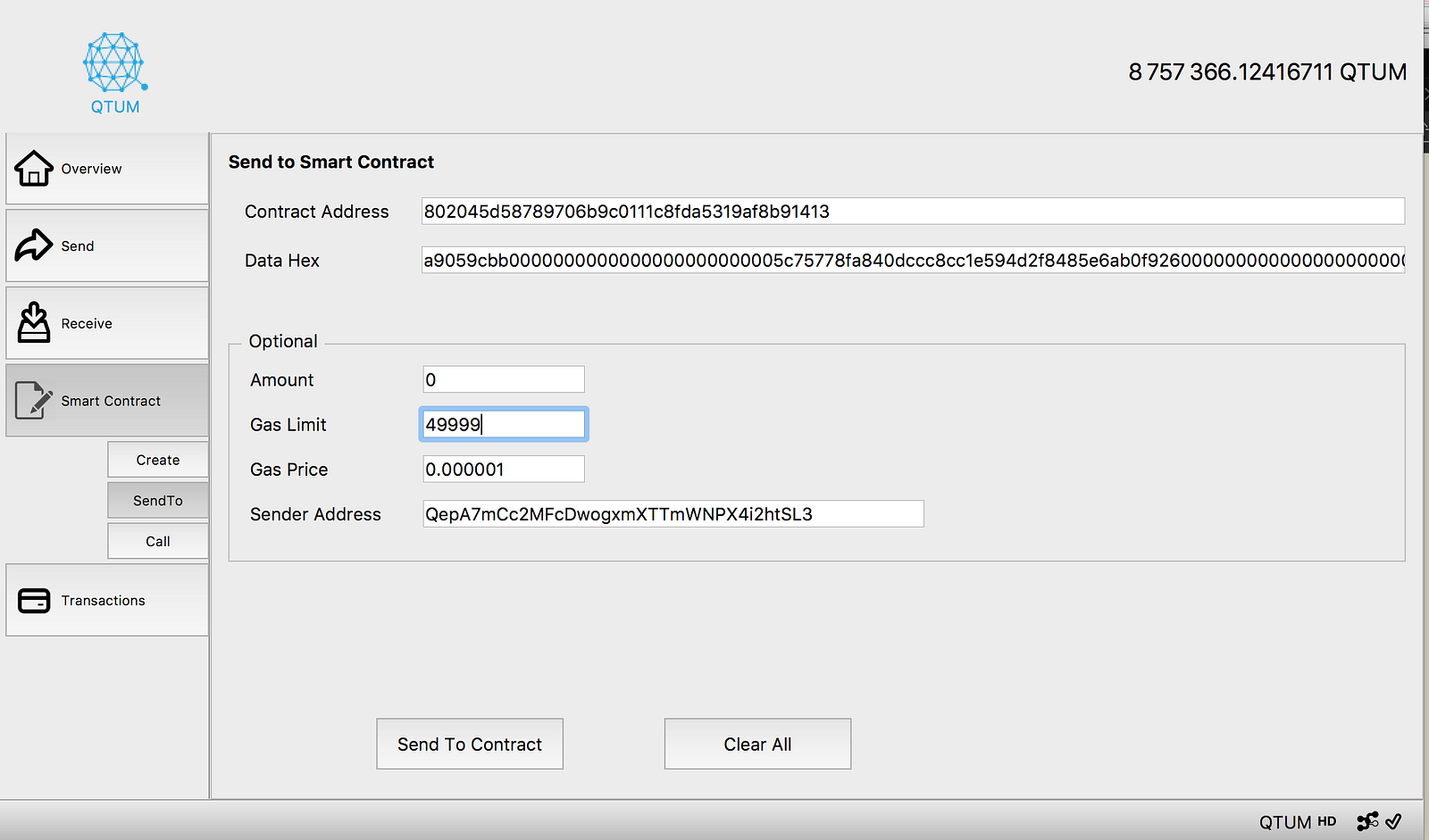
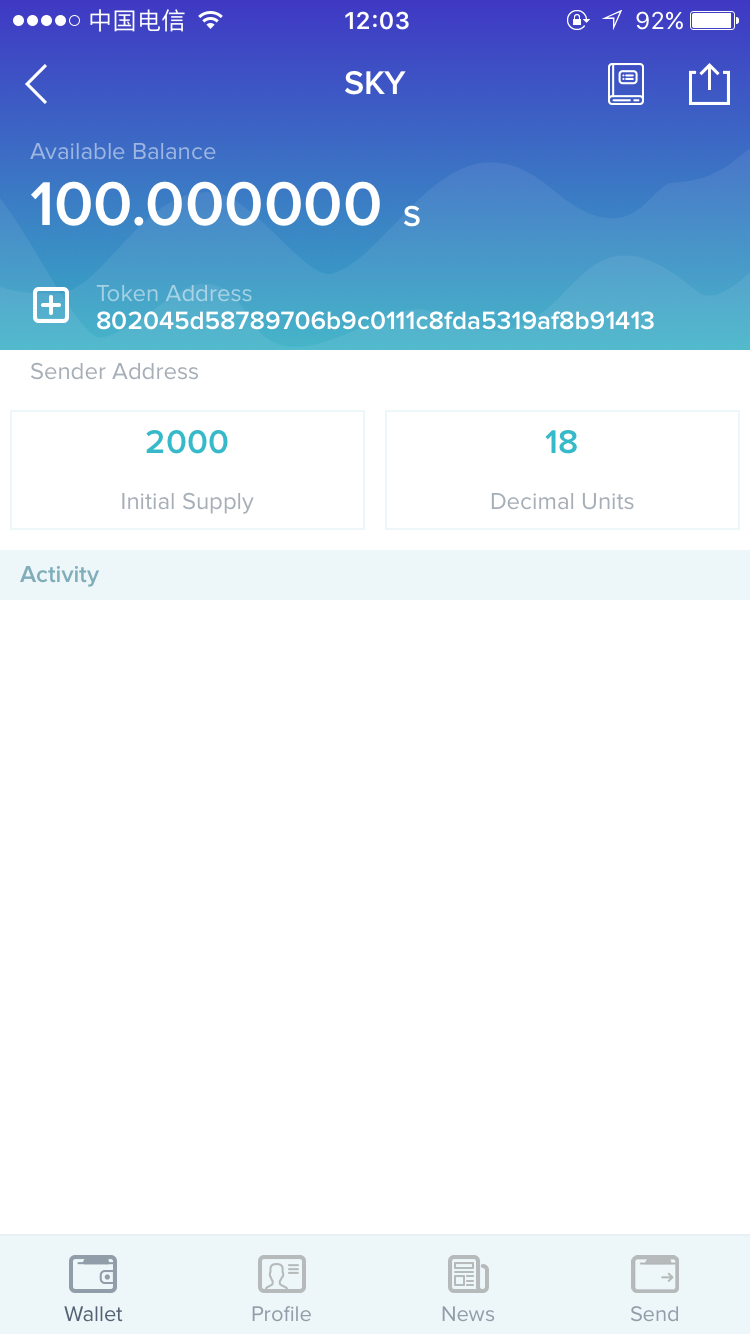
おめでとう!Qtum Skynetで独自のトークンを作成しました!メインネットワークの開始日に達すると、このプロセスは同じになります。このプロセスに携わったモバイル機能に注意してください。このガイドでは、適度なレベルのIT知識が必要ですが、ブロックチェーンの知識がほとんどない人がこれを理解することは完全に可能です。
このトピックについてさらにお話したい場合は、Qtum Slack
●アルトコイン数百が無料で毎日もらえる!
■yobit net
https://yobit.net/en/
●アービトラージで抜きまくり
■COINIGY
https://www.coinigy.com/
興味ある方は登録してください。

Source: Ripple(リップル)仮想通貨情報局
最新情報